
Votre PC peut retrouver de l’air sans mettre vos photos, jeux ou documents en danger. Windows cache des outils efficaces derrière quelques menus très simples. Vous gagnez de la place, réduisez le bruit et gardez le contrôle sur vos données.
Windows 11 propose déjà des fonctions fiables pour nettoyer PC sans achats inutiles. Le stockage saturé ralentit Windows et complique les mises à jour. Une méthode ordonnée évite les suppressions regrettables et protège vos fichiers importants.

Nettoyer PC avec les outils Windows intégrés
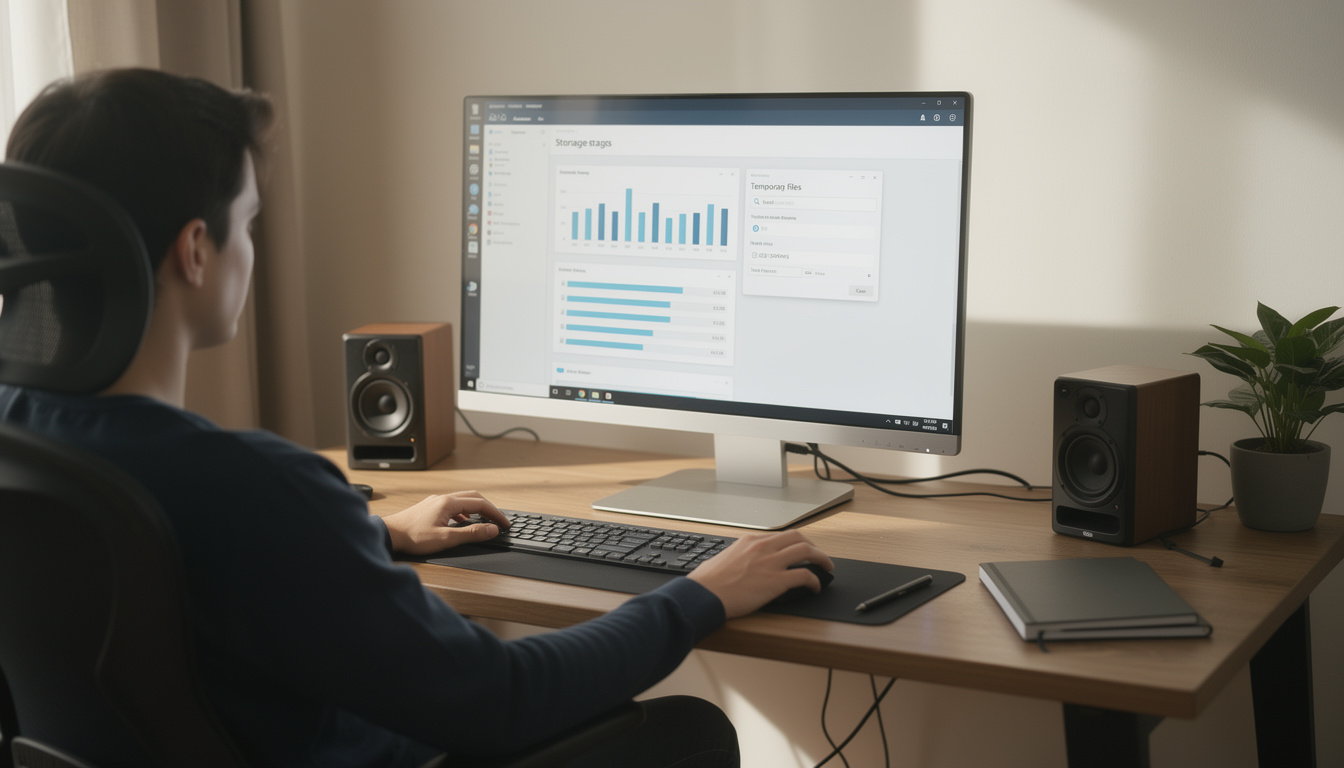
Le premier réflexe consiste à vérifier ce qui occupe réellement le disque. Ouvrez Paramètres, Système, puis Stockage pour voir chaque catégorie. Windows détaille la place utilisée par les applications, documents et fichiers temporaires. Cette vue évite de supprimer au hasard vos dossiers personnels.
Supprimer les fichiers temporaires sans risque
Choisissez la rubrique Fichiers temporaires dans les paramètres de stockage. Windows analyse les éléments supprimables sans toucher à vos dossiers. Les anciens fichiers de mise à jour peuvent peser plusieurs gigaoctets. Vérifiez la Corbeille avant de valider la suppression. Vos photos restent intactes si elles vivent dans Images ou Documents.
Un PC de jeu accumule davantage de cache après plusieurs installations. Les lanceurs Steam, Epic Games et Battle.net créent aussi leurs propres données. Le nettoyage disque libère surtout la place perdue par Windows. Ne cochez Téléchargements sans examen préalable. Ce dossier peut contenir un pilote, une facture ou un installateur utile.
Activez ensuite l’Assistant Stockage dans le même menu Windows. Cet outil lance un entretien mensuel selon les règles choisies. La maintenance informatique devient automatique sans vider vos bibliothèques personnelles. Réglez la fréquence selon votre capacité de stockage. Un SSD de 512 Go réclame plus d’attention qu’un disque de 2 To.
Les fichiers d’une ancienne version Windows méritent une attention particulière. Ils permettent un retour arrière après une grande mise à jour. Après dix jours sans souci, leur suppression devient raisonnable. Vous pouvez consulter ce guide pour préparer son PC avant une mise à jour. Cette précaution évite une panne de place au pire moment.
Vider le navigateur et les logiciels oubliés
Chrome, Edge et Firefox stockent des images pour accélérer les pages. Utilisez Ctrl, Maj et Suppr pour ouvrir leur fenêtre de nettoyage. Effacer les images en cache peut rendre plusieurs gigaoctets sur un usage intensif. Laissez les mots de passe décochés. Les cookies provoquent des déconnexions, sans supprimer vos fichiers Windows.
Passez ensuite dans Paramètres, Applications et Applications installées. Triez la liste par taille pour repérer les vrais poids lourds. Désinstaller programmes inutiles libère vite beaucoup plus qu’un simple cache. Un ancien jeu de 90 Go pèse plus qu’un millier de vignettes. Cherchez les noms inconnus avant toute suppression.
Lucas utilise par exemple une tour familiale remplie d’anciens logiciels scolaires. Un logiciel de montage inutilisé occupait 18 Go sur son SSD. Le tri par taille révèle les applications que personne n’ouvre. Les pilotes Nvidia, AMD ou audio demandent une vérification. Ils portent parfois des noms techniques peu parlants.
Les outils miracle promettent parfois une machine neuve en un clic. Ils retirent surtout les mêmes fichiers que Windows peut gérer. Les nettoyeurs de registre présentent davantage de risques que de gains visibles. Une clé supprimée peut bloquer un programme utile. Les erreurs à éviter lors du nettoyage valent quelques minutes de lecture.
Optimiser ordinateur sans confondre stockage et vitesse
Libérer de la place aide Windows, mais ne corrige pas toutes les lenteurs. Un système presque plein manque d’espace pour ses fichiers de travail. Gardez une réserve sur le SSD pour les mises à jour et jeux récents. La poussière, la RAM et le type de disque demandent un diagnostic distinct.
Entretenir le matériel sans prendre de risques
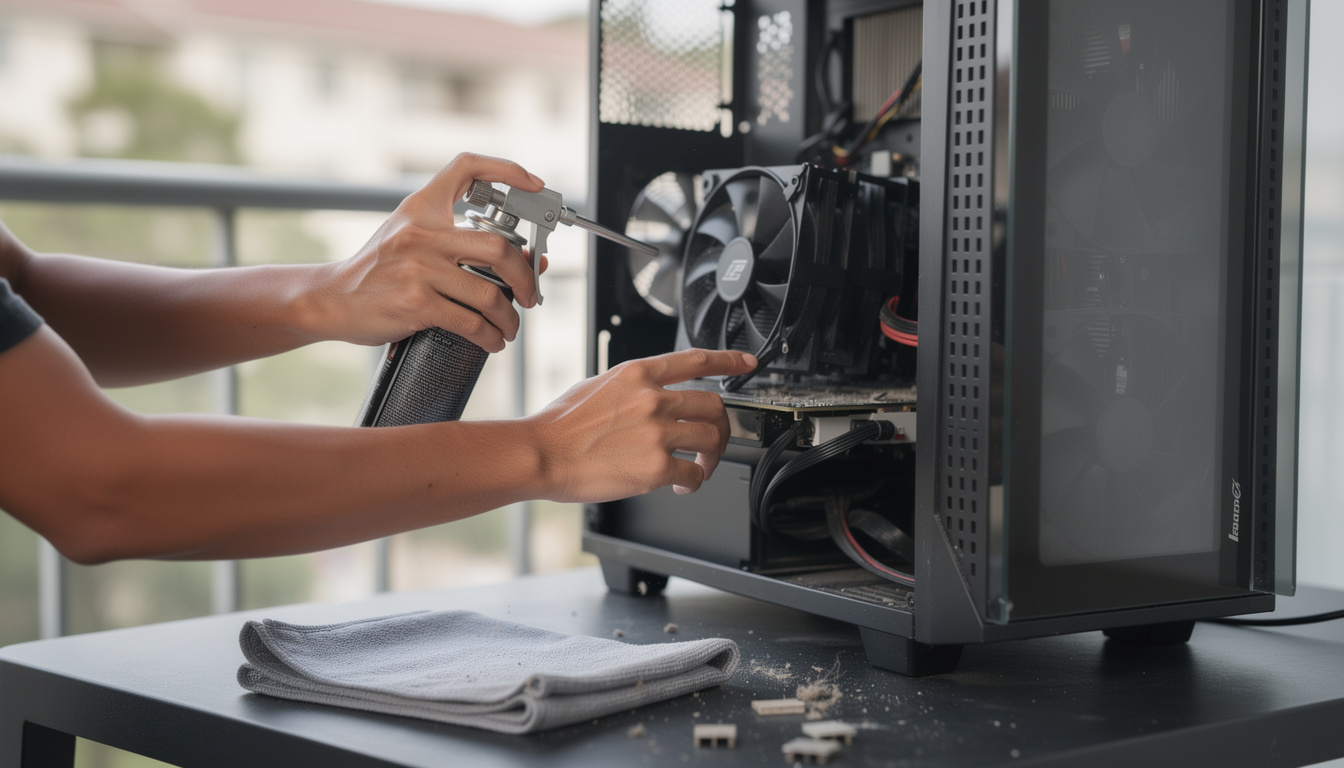
Un ventilateur bruyant signale parfois un radiateur couvert de poussière. Éteignez et débranchez totalement la machine avant toute intervention. Bloquez les pales des ventilateurs avant chaque souffle d’air comprimé. Une rotation excessive peut renvoyer du courant vers la carte mère. Utilisez de courtes impulsions loin des composants fragiles.
Évitez l’aspirateur dans un boîtier ou près d’un ordinateur portable. Son flux peut créer une charge électrostatique dangereuse. Une bombe d’air sec reste la solution la plus adaptée. Nettoyez les filtres de façade avec de l’eau claire. Séchez-les totalement avant leur retour dans la tour.
Un PC posé sur une moquette aspire davantage de poussière. Les poils d’animaux bloquent vite les grilles du boîtier. Un entretien PC tous les six mois convient à la plupart des foyers. Réduisez ce délai dans une pièce fumeur. Les températures plus basses limitent les baisses de fréquence.
Sur portable, évitez le lit et le canapé durant vos sessions. Le tissu bouche les entrées d’air sous le châssis. Un support rigide améliore immédiatement la circulation d’air. Cette mesure aide autant un PC étudiant qu’un laptop gaming. Aucun logiciel ne peut refroidir un radiateur bouché.
Repérer les lenteurs qui demandent autre chose
Un disque dur mécanique reste limité, même après un grand ménage. Ses plateaux tournent physiquement pour lire chaque fichier. Un SSD réduit les chargements de Windows, des jeux et des logiciels. Le passage d’un HDD au SSD change réellement l’usage. Le nettoyage seul ne crée pas cette vitesse.
La mémoire vive limite aussi les machines avec beaucoup d’onglets. Huit Go deviennent justes pour certains jeux modernes et logiciels créatifs. La RAM manque quand Windows échange sans cesse des données avec le disque. Ouvrez le Gestionnaire des tâches pour vérifier l’occupation. Un ajout de mémoire peut alors mieux optimiser ordinateur.
Un antivirus intégré suffit pour une vérification ponctuelle et sérieuse. Lancez une analyse complète si des publicités ou ralentissements apparaissent. La sécurité données commence toujours par des sauvegardes sur disque externe ou cloud. Ne confondez jamais suppression de cache et désinfection. Après une attaque, suivez les étapes pour nettoyer un PC après une infection virale.
Vous pouvez défragmenter un ancien HDD si Windows le recommande. N’appliquez jamais cette pratique à un SSD moderne. Windows optimise déjà les lecteurs selon leur technologie et son calendrier. Surveillez plutôt l’espace libre et les températures. Ces indicateurs montrent rapidement la vraie source du problème.