
Votre PC exige une préparation sérieuse avant toute mise à jour majeure. Vous devez protéger ses performances et anticiper les besoins en espace et optimisation. Découvrez comment un nettoyage précis transforme votre expérience informatique.
Une grosse mise à jour système nécessite souvent un nettoyage PC complet pour éviter les ralentissements. Windows 11 et d’autres systèmes accumulent des fichiers temporaires qui encombrent le disque. Libérer de l’espace disque est vital pour fluidifier le processus et assurer la stabilité après l’update. Cette opération évite aussi les erreurs d’installation qui gâchent l’expérience utilisateur.

Préparer efficacement votre PC avant une mise à jour majeure
Avant toute grosse mise à jour, il faut réaliser un nettoyage hardware et software. Le supprimer les fichiers temporaires libère rapidement beaucoup d’espace. Nettoyer en profondeur évite aussi les plantages liés aux conflits logiciels. Ce processus optimise votre ordinateur et facilite une mise à jour sereine, récompensant votre patience.
Nettoyage physique pour éviter la surchauffe
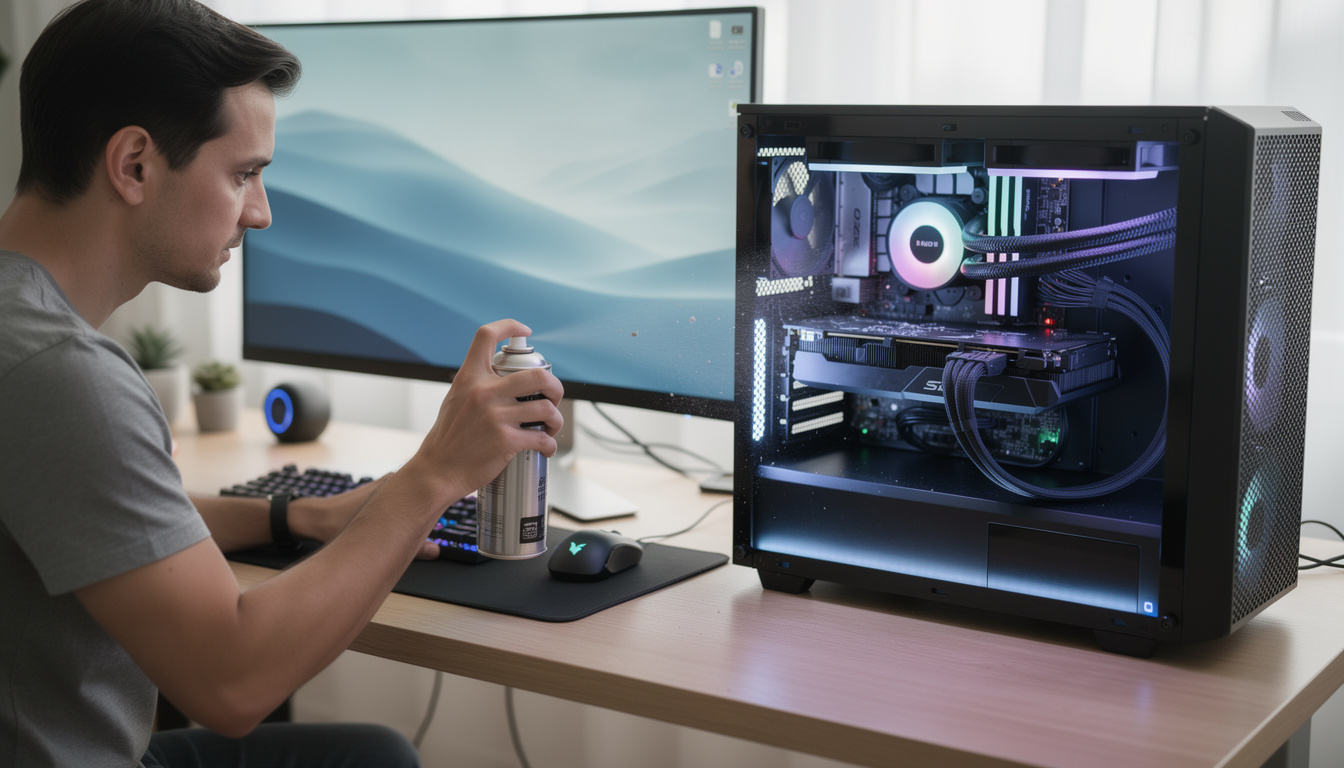
La poussière contraint vos ventilateurs et refroidisseurs, générant plus de bruit et moins d’efficacité. Un PC encrassé chauffe plus vite, ce qui freine les performances lors des phases intensives, comme une mise à jour. Utiliser un souffleur PC comme le AirBlade Pro JEKXON élimine la poussière généreusement. Cette maintenance physique protège durablement vos composants en évitant surchauffe et dégradation. Réaliser ce nettoyage trimestriellement est devenu une bonne pratique en 2026.
Un refroidissement optimal prévient aussi le déclenchement de throttling, phénomène qui réduit la puissance du processeur. Quand votre système reste frais, la mise à jour s’exécute plus vite et plus sûr. Les composants sensibles comme la carte mère et les VRAM profitent d’un environnement plus stable. Maintenir un flux d’air optimal évite que la poussière ne limite l’efficacité des ventilateurs, assurant une préparation matérielle sans compromis.
Libérer de l’espace disque avant d’installer l’update
Les mises à jour Windows demandent souvent plusieurs gigaoctets libres. Sans cet espace, votre système arrête ou ralentit considérablement la procédure. Utiliser l’outil Recommandations Windows vous aide à identifier rapidement les fichiers temporaires inutiles. Pensez aussi à vider le dossier Téléchargements, souvent rempli sans le savoir. Garder un minimum de 15 % d’espace libre sur la partition principale est recommandé pour la stabilité.
La suppression des anciennes versions temporaires et fichiers obsolètes peut libérer jusqu’à 10 Go selon l’usage. Evitez les applications inutilisées pour maximiser la place libérée. Une défragmentation pourrait être nécessaire pour les HDD, augmentant la vitesse d’accès après nettoyage. Les mises à jour système s’installent plus facilement quand le disque est optimisé et dégagé.
Optimiser le système pour garantir une mise à jour réussie
En plus du nettoyage physique et de la libération d’espace, il faut purger la mémoire et les caches logiciels. Ces zones peuvent contenir des données corrompues qui perturbent la mise à jour. Contrôler la mémoire virtuelle et nettoyer le registre régulièrement améliore la stabilité du système. Les utilisateurs gagnent en réactivité, évitant des redémarrages intempestifs et erreurs.
Modifier les programmes au démarrage pour fluidifier le boot
Limiter les applications lancées automatiquement réduit la charge en mémoire. Par exemple, supprimer Spotify ou Discord du démarrage diminue le temps initial. Cet allégement libère une mémoire vive essentielle lors du démarrage de la mise à jour Windows. Réduire la charge de lancement aide à accélérer toute transition de version. Un PC épuré dès le boot est plus sensible aux changements logiciels.
Windows 11 propose aussi Storage Sense, assistant qui nettoie automatiquement. Ce système efface régulièrement les caches et corbeille selon vos préférences. Programmer un nettoyage hebdomadaire garantit un environnement stable durablement. L’automatisation du nettoyage évite d’oublier ces actions clés qui font gagner du temps et assurent une meilleure maintenance.
Surveiller la santé logicielle et le Microsoft Store
Le Microsoft Store peut accumuler un cache source de conflits lors des mises à jour. Pour résoudre ces problèmes, la commande wsreset.exe restaure son fonctionnement. Effacer les caches DNS et de navigateurs optimise aussi la réactivité réseau. Ces opérations réduisent les erreurs liées au téléchargement ou installation. Garantir une base logicielle saine contribue à une transition fluide vers la nouvelle version Windows.
Les antivirus à jour renforcent la sécurité des fichiers durant cette période sensible. Windows Defender, intégré par défaut, suffit souvent pour la majorité des utilisateurs. Vérifiez régulièrement que le système est exempt de virus pour éviter des plantages. Le nettoyage après une infection est crucial pour retrouver stabilité et fluidité. Maintenir une protection active complète votre préparation avant la mise à jour, assurant une expérience sécurisée.

En addition, explorez les outils Windows pour nettoyer facilement son PC. Vous pouvez aussi profiter de conseils sur la suppression de virus et optimisation post-infection. Cela accompagnera la préparation de votre machine avant toute grosse mise à jour.