
Les jeux actuels dépassent 100 Go et Windows grossit après chaque mise à jour. Vous devez agir vite quand la barre rouge envahit C. Voici une méthode claire pour libérer de l’espace sans risque et garder un PC réactif.
Windows 11 renforce l’Assistant de stockage et le nettoyage automatique. Cette fonction règle les fichiers temporaires encombrants sans réglages complexes. Résultat, vous gagnez vite de l’espace disque et des performances stables.
Nettoyer le disque dur sous Windows
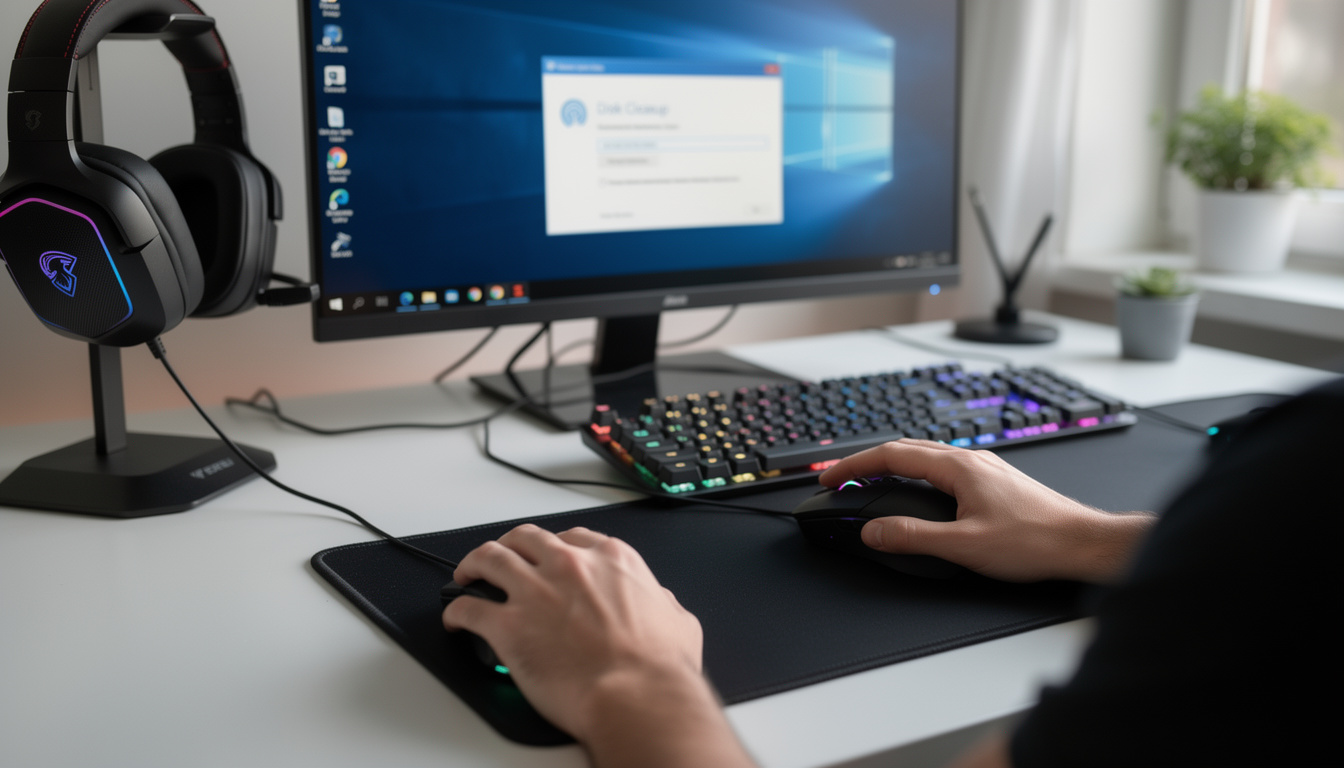
Commencez par l’outil Nettoyage de disque intégré à Windows. Lancez Propriétés, puis Nettoyer les fichiers système pour gagner gros. Activez ensuite l’Assistant de stockage pour un ménage régulier. Vous verrez vite un espace disque libéré et un PC plus fluide.
Outil Windows Nettoyage de disque
Ouvrez l’Explorateur et faites clic droit sur C. Choisissez Propriétés, puis Nettoyage de disque Windows pour lancer l’analyse. Cochez miniatures, caches, rapports d’erreurs, fichiers temporaires. Cliquez OK et confirmez la suppression sécurisée. Nina a récupéré 12 Go après une mise à jour lourde.
Cliquez ensuite sur Nettoyer les fichiers système. C’est là que Windows Update libère des gigas et respire. Gardez 10 à 15 % libres pour éviter les blocages. Programmez ce rituel tous les trois mois. Les joueurs voient Warzone et Steam se mettre à jour sereinement.
Défragmentation et TRIM expliqués
Nettoyage, défragmentation et TRIM visent des objectifs différents. Le nettoyage supprime les fichiers inutiles et temporaires uniquement. La défragmentation aide les HDD, pas les SSD. Windows planifie déjà cette tâche pour les disques mécaniques. Sur SSD, Windows lance TRIM pour garder des vitesses stables.
Évitez la défragmentation classique sur un SSD. Cette action use des cellules sans bénéfice réel. Sur un HDD plein, défragmentez après un grand ménage. Vous gagnez des chargements plus réguliers sur vos jeux. C’est visible sur Assassin’s Creed et Starfield avec HDD.
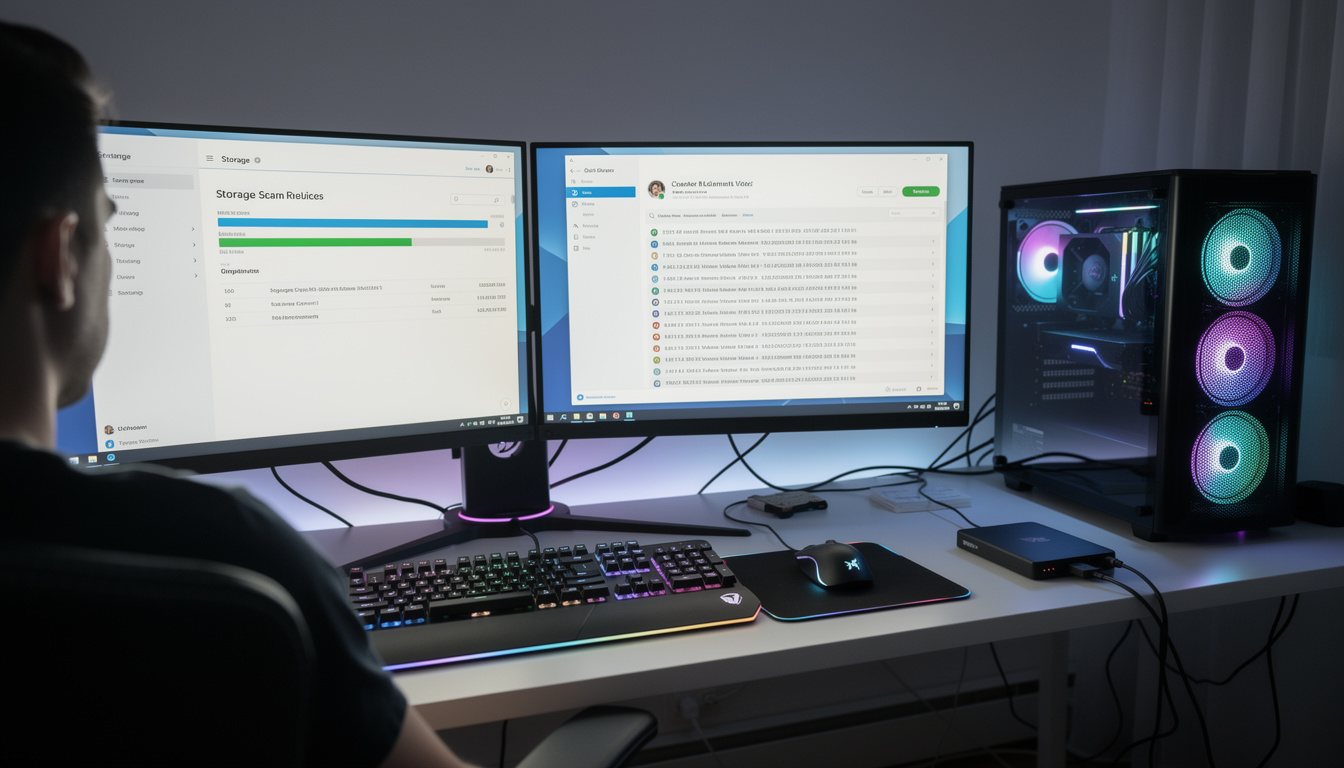
Optimisation durable du disque PC
Un disque libre change l’usage au quotidien. Sous Windows 10, la sécurité ESU reste active en Europe. Vous gagnez des secondes sur chaque lancement de jeu. Le marché PC apprécie ces gestes simples et efficaces.
Traquer gros fichiers et apps
Repérez vos vidéos 4K, archives et images RAW volumineuses. EaseUS Partition Master sert de logiciel de nettoyage fiable ici. Il liste les fichiers au‑dessus de 1 Go. Vous validez, puis le logiciel réalise la suppression. Pensez à déplacer vers un disque externe après tri.
Désinstallez les jeux non utilisés depuis trois mois. Steam et Xbox app affichent la taille exacte des installations. Vérifiez aussi Programmes et fonctionnalités côté Windows. Suivez ces conseils pour éviter les pannes. Votre espace disque arrête de fondre inutilement.
Que surveiller après le ménage
Planifiez un rappel trimestriel pour le nettoyage. Activez Storage Sense avec corbeille vidée et caches maîtrisés. Épargnez le dossier Téléchargements si vous stockez ici. Consultez aussi les outils intégrés Windows utiles.
Avant une grosse mise à jour, nettoyez et redémarrez. Suivez ce guide pour préparer Windows proprement. Évitez les pièges récurrents avec ces erreurs à éviter. Vous maintenez performances stables sur la durée.